


「キーワードプランナーって無料で使えるの?」
「検索ボリュームの調べ方がわからない…」
「Google広告のアカウントがないと使えないって本当?」
そんな疑問をお持ちではありませんか?
結論からお伝えすると、Googleキーワードプランナーは広告を出稿しなくても無料で利用できます。月間検索回数、関連キーワード、競合性など、SEOに欠かせないデータを公式ツールから取得できる貴重な存在です。
この記事では、キーワードプランナーの基本機能から、導入手順、SEOでの具体的な活用方法まで、わかりやすく解説します。
この記事でわかること
- キーワードプランナーとは何か、調べられる情報
- 2つの基本機能の使い分け
- SEOでの具体的な活用方法
- Google広告アカウントの作成から利用開始までの手順
- 無料利用時の制限と対処法
Googleキーワードプランナーとは?

Googleキーワードプランナーは、Googleが提供する無料のキーワード調査ツールです。本来はGoogle広告の機能の一部ですが、広告を出稿しなくても以下の情報を調べることができます。
- 月間検索回数(検索ボリューム)
- CPC(クリック単価)
- 関連キーワードの発見
- 競合性(リスティング広告における競争の激しさ)
SEOにおいては、どのキーワードを狙うべきか判断するための重要なデータソースとなります。Google公式のデータに基づいているため信頼性が高く、SEO戦略の土台となるキーワード選定には欠かせないツールです。
2つの基本機能と使い分け
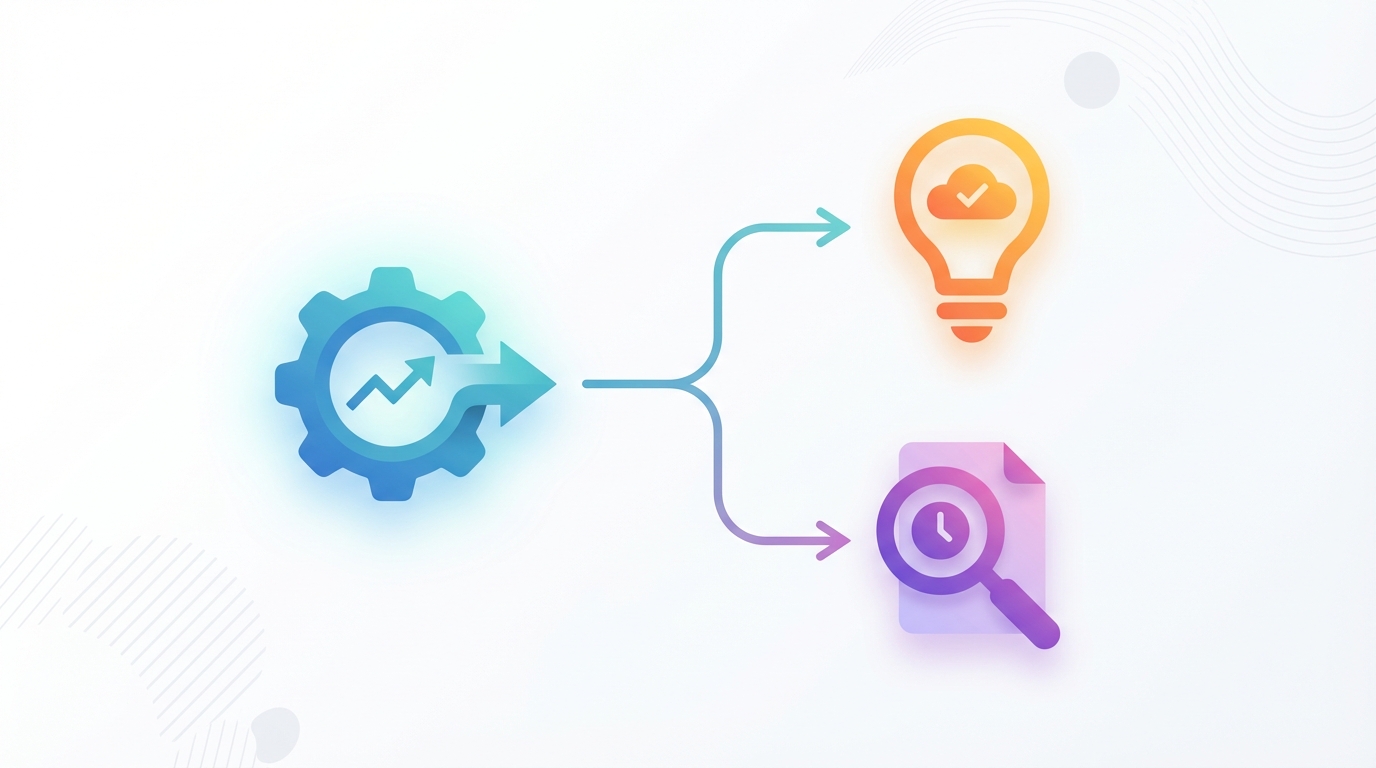
キーワードプランナーには、目的に応じた2つの入口があります。
機能1:新しいキーワードを見つける
入力したキーワードやURLに関連するキーワード候補を自動で抽出してくれる機能です。
キーワードから開始する方法
上位表示を狙いたいキーワードを入力します(最大10個まで)。関連性の低いキーワードが多い場合は、サイトドメインをフィルタとして追加することで絞り込めます。
ウェブサイトから開始する方法
競合サイトのURLを入力すると、そのサイトが獲得しているキーワードや検索ボリュームを確認できます。自社で取りこぼしているキーワードを発見するのに有効な方法です。
機能2:検索のボリュームと予測データを確認する
すでに候補となるキーワードがある場合に、それらの詳細データを一括で確認する機能です。
- 複数のキーワードをまとめて入力可能(コピー&ペースト対応)
- 各キーワードの月間検索ボリューム、競合性、入札単価などを一覧表示
- 「予測」タブでは、広告配信した場合のクリック数や費用の見込みも確認できる
SEOでの活用方法
キーワードの収集
網羅的にキーワードを集めることが、効果的なSEO戦略の第一歩となります。
ラッコキーワードとの併用がおすすめ
効率的にキーワードを収集する方法として、以下の手順をおすすめします。
- 関連キーワードツール「ラッコキーワード」でサジェストキーワードを一括取得
- 取得したキーワードをキーワードプランナーの「検索のボリュームと予測データを確認する」に貼り付け
- 「過去の指標」タブで検索ボリュームを確認
- CSVでダウンロードし、スプレッドシートで管理
この方法を使えば、1つの軸キーワードから数百〜数千の関連キーワードとその検索ボリュームを効率的に収集できます。
キーワードの選定
収集したキーワードの中から、実際にコンテンツを作成する対象を選ぶ際の判断材料として活用します。
確認すべき指標
- 月間検索ボリューム:需要の大きさを示す
- 競合性:高いほど上位表示が難しい傾向
- 入札単価:高いキーワードは商業的価値が高い
選定の考え方
検索ボリュームが大きく競合性も高いキーワードは、上位表示の難易度が高くなります。最初は検索ボリュームが小さめで競合性が低いキーワードから攻略し、徐々にサイトの評価を高めていく戦略が効果的です。
便利な機能を使いこなす

絞り込み検索
以下の条件で結果をフィルタリングできます。
- 言語:特定の言語圏に絞る
- 期間:季節変動があるキーワードの傾向を把握(過去5年分まで)
- 地域:国や地域を限定
- 検索ネットワーク:Google以外のネットワークも含めるか選択
表示項目のカスタマイズ
デフォルトでは非表示の項目もあります。必要に応じて追加表示できます。
- 競合性(インデックス値):0〜100の数値で競合度を表示
- オーガニック検索のインプレッションシェア:Search Consoleと連携時のみ
- オーガニック検索の平均順位:Search Consoleと連携時のみ
デバイス別内訳
「予測」タブからPC・スマートフォン・タブレットごとの検索比率を確認できます。モバイルからの検索が多いキーワードであれば、スマホでの表示品質を重視すべき判断材料になります。
データのダウンロード
検索結果はGoogleスプレッドシートまたはCSV形式でダウンロード可能です。キーワードリストの管理や分析に活用できます。
導入手順:Google広告アカウントの作成

キーワードプランナーを使うには、Google広告アカウントの作成が必要です。ただし、広告を配信しなくても無料で利用できます。
ステップ1:Google広告に登録
- Google広告の公式サイトにアクセス
- 会社名やウェブサイトURLを入力(SEO目的なら任意の情報でOK)
- 広告の目標を選択(何を選んでも問題なし)
- 効果測定の設定はスキップ
- 広告作成、キーワードテーマ、地域設定もそのまま進む
- 予算は最小の「¥1」に設定
- クレジットカード情報を登録(広告を出さなければ課金されない)
ステップ2:広告配信を停止
登録直後は広告が有効な状態になっているため、必ず停止設定を行います。
- キャンペーン一覧から作成した広告を選択
- ステータスを「一時停止」に変更
- 「一時停止」表示を確認
この手順を忘れると広告費が発生してしまうので、必ず確認してください。
ステップ3:エキスパートモードに切り替え
初期状態の「スマートモード」ではキーワードプランナーが使えません。
- 設定画面から「エキスパートモード」を選択
- 「ツールと設定」メニューから「キーワードプランナー」を選択
- 利用開始
無料利用時の制限と対処法
2016年頃から、広告を出稿していないアカウントでは検索ボリュームが「100〜1,000」「1万〜10万」のような曖昧な数値でしか表示されなくなりました。
正確な数値を見るには
少額でも広告を配信すると制限が解除されます。目安として月200〜300円程度の広告費で解除されるケースが多いです。
正確な数値が表示されたことを確認してから広告を停止すればよいので、一時的な出費で済みます。
注意点
一部のキーワードは制限に関係なく検索ボリュームが表示されないことがあります。極端に短い単語や、最新トレンドのキーワードなどが該当する可能性があります。
よくある質問(FAQ)
-10.jpg)
Q. 完全に無料で使える?
A. はい、Google広告アカウントを作成すれば無料で利用できます。ただし、検索ボリュームの正確な数値を見るには少額の広告出稿が必要になる場合があります。広告を停止しておけば課金されることはありません。
Q. ラッコキーワードとどう使い分ける?
A. ラッコキーワードは関連キーワードの「収集」に強く、キーワードプランナーは「検索ボリュームの確認」に強いツールです。両方を併用することで、網羅的なキーワードリストと検索ボリュームデータを効率的に取得できます。
Q. 競合性の数値はSEOの難易度を表している?
A. いいえ、キーワードプランナーの競合性は「リスティング広告における競争の激しさ」を示しています。SEOの難易度とは異なります。ただし、広告競合が高いキーワードは商業的価値が高いことが多く、SEOでも競争が激しい傾向があります。
Q. スマホからも使える?
A. Google広告アプリからアクセスできますが、機能が制限されています。キーワードプランナーをフル活用するには、PCからの利用をおすすめします。
まとめ:キーワードプランナーでSEO戦略の土台を作ろう

この記事では、Googleキーワードプランナーの使い方と導入方法について解説しました。
重要ポイント:
- キーワードプランナーは広告を出稿しなくても無料で利用できる
- 「新しいキーワードを見つける」と「検索ボリュームを確認する」の2つの機能がある
- ラッコキーワードとの併用で効率的なキーワード収集が可能
- 検索ボリューム、競合性、入札単価を見てキーワードを選定する
- 正確な数値を見るには少額の広告出稿が必要な場合がある
次のステップ:
- Google広告アカウントを作成してキーワードプランナーを使えるようにする
- 広告配信を停止してエキスパートモードに切り替える
- 自社ビジネスに関連する軸キーワードから調査を始める
- ラッコキーワードと併用して関連キーワードを網羅的に収集する
- 検索ボリュームと競合性のバランスを見ながら攻略対象を選定する
キーワードプランナーは、検索クエリの需要を数値で把握できる貴重なツールです。Google公式のデータに基づいているため信頼性が高く、SEO戦略の土台となるキーワード選定には欠かせません。まずは自社ビジネスに関連する軸キーワードから調査を始め、検索ボリュームと競合性のバランスを見ながら攻略対象を選定していきましょう。